

もっと早く知りたかった!Wordのおすすめ便利機能3選
みなさんは、報告書や企画書をまとめるときにWordを使っていますか?
私はこれまで一般事務や営業、システム開発会社のディレクターなどを経験してきましたが、実はWordがずっと苦手でした。文字を打てば勝手にレイアウトが崩れてしまうし、インデントの調整もうまくいかない。いっそExcelで表を作って文字を流し込んだほうがラクだと、何でもExcelで代用してしまっていたほどです。
きっと世の中には、私と同じように「Word特有の仕様に苦労してきた人」がたくさんいるのではないかと…。今回は、そんなWord難民だった私が、入社後の研修を経て、「これは、もっと早く知りたかった!」と感動した、是非知ってほしいWordの便利機能を3つに絞ってご紹介します。
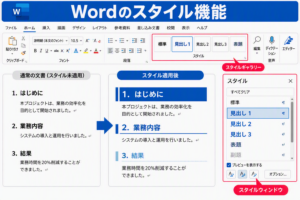
便利機能①「スタイル」
まず1つ目は、Wordの見た目を劇的に変えてくれる「スタイル」機能です。
皆さんはWordで書類を作るとき、タイトルの文字を大きくして、太字にして、中央揃えにして…と、一つひとつマウスで設定していませんか?以前の私は、見出しを作るたびにフォントサイズを「16」にして太字にして…と手動で変えていました。長文になると、途中で書式がバラバラになり、文章を考えるどころではありませんでした。
でも、「スタイル」機能(ホームタブの中央あたりに並んでいる「標準」「補足1」「行間詰め」「見出し1」など)を知ってから、世界がガラリと変わりました。
タイトルにしたい行を選択し「見出し1」をクリックするだけで、一瞬で整ったデザインになり、「ドキュメント全体の見た目に統一感」が出るのです!
しかも、あとから「やっぱり見出し1のフォントを変えたいな」と思ったときも、スタイル側を一箇所変更するだけで、ドキュメント全体の同じ「見出し1」が一斉に変わります。一つひとつ手動で直す絶望的な作業から、完全に解放されました。
便利機能②「ナビゲーションウィンドウ」
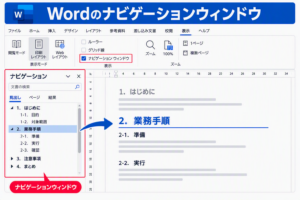
2つ目は長文の修正には絶対に欠かせない「ナビゲーションウィンドウ」機能です。
ページ数が多くなった報告書やマニュアルを作っている途中、「あれっ?さっき直した〇〇の項目って、どこだったっけ?」とスクロールを何度も上下させて、迷子になったことがあります。
そんな「ドキュメントの中の迷子」を一発で解決してくれるのが、この機能です。
[表示]タブの中にある「ナビゲーションウィンドウ」にチェックを入れるだけで、画面の左側に、先ほど設定した「見出し」が目次としてズラリと並びます。
ドキュメントの全体像(構造)がひと目で把握できるうえに、目次の中の項目をクリックするだけで、一瞬にしてそのページの場所へワープできます。
実はこの「ナビゲーションウィンドウ」、初めて関わらせていただいた案件で、実際にお客様から「便利だからマニュアルに使い方を入れてほしい」とご要望をいただいていた機能です。現場の声を聞いて改めてその便利さを実感し、今では「たくさんの方に知ってほしい!」と思っています。これを知ってからは、ドキュメントの中での迷子から完全に解放されました。
便利機能③「コメント」機能
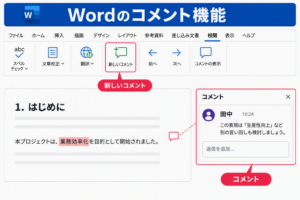
3つ目は、複数人でのドキュメントのやり取りで絶対に手放せない「コメント」機能です。
作成したドキュメントを誰かに確認してもらうとき、「ここ、どういう意図で書いたの?」「この表現だと少し伝わりにくいかも」といった修正や質問のやり取りを、メールやチャットでバラバラに行っていませんか?どこを直せばいいのか分からなくなったり、メールやチャットのログを遡るだけでヘトヘトになったりした経験もあるのではないでしょうか?
私自身、研修で先輩方にドキュメントを添削してもらうときは、この「コメント」機能を使ってやり取りをしていました。
修正部分に付箋をペタッと貼るような感覚で、文章の脇にピンポイントで指示や質問を残せるので、「どの部分についての話か」がひと目で分かります。返信もそのスレッド(会話のひとまとまり)内で完結するので、わざわざチャットを開いて前後の文脈を説明する必要もありません。
「コメント」機能のおかげで、ドキュメントの確認・修正のやり取りが驚くほどスムーズでした。
まとめ
今回は、苦手意識からずっと避けてきた私が、Wordを「好き」になれたきっかけの便利機能3つをご紹介しました。
Wordにはまだまだ便利な機能がたくさんありますが、こうした基本を知るだけでも「Wordって、実は使い方が分かると、とても便利なのだ」と思えるようになりました。Wordを使い報告書やマニュアル作成をする際には、まずはどれか一つだけでも、ぜひ試してみてくださいね。日々の作業が少しでもラクになりますように。読んでいただきありがとうございました。
関連記事



この記事を書いたライター